PLCデータ活用の具体例
製造ラインの見える化・自動通知・信号灯の制御をIoTミドルウェアで実現する方法
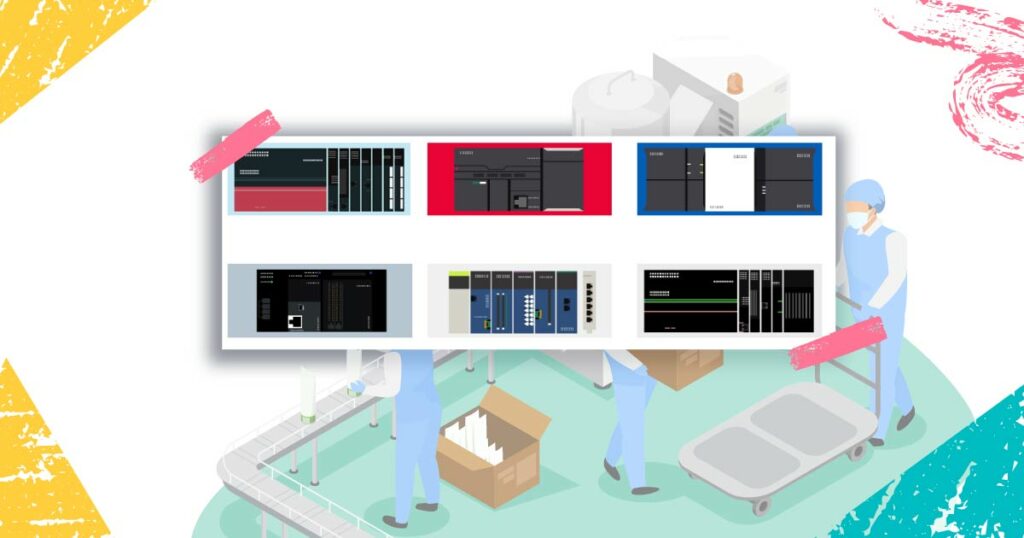
PLCデータを有効活用
「センサーやPLCからデータは取れている。でも、それをどう活かせばいいかわからない」
製造現場でこうした声を耳にすることは少なくありません。 加工工程の帳票は手作業、異常は発生してから事後に目視で確認、担当者へのアラート連絡は電話やチャット。データはあるのに、業務は依然として「人手」に頼っている状態です。
この記事では、PLC(プログラマブル・ロジック・コントローラ)から取得したデータを実際にどう活用できるのかを、以下の具体例を使って解説します。
1. 加工数の自動カウント
ワーク取出し完了のイベントを検出することで、生産完了数を自動でカウント・記録し、進捗管理を容易にします。
2. 加工数の自動メール通知
ワーク加工数が更新されたタイミングで、担当者に進捗状況をメールで自動通知します。
3. 工程に連動した信号灯の自動点灯制御
「加熱工程開始」「加工工程終了」などの重要な工程状態に連動し、LAN機能付き信号灯を自動で点灯・消灯させます。
現場への視覚的な注意喚起・状況伝達に活用できます。
4. リソースモニタリング
設備が実際に稼働している期間(モータ駆動時など)のみ、監視用PCのCPU使用率やメモリ使用量を取得し、
システム負荷の傾向把握に役立てます。
5. データ保存・蓄積
取得したPLCデータやリソースデータを、時系列情報とともにCSVファイルとして保存します。
デモ動画:製造ラインのPLCデータ活用イメージ
この記事で使用するデモ環境について
この記事で使用する、PLCデータを活用した製造ラインの「見える化」および「自動アラート」のデモ環境は、Fishertechnik社の「マルチワーキングステーション」を利用し、疑似的に構築した環境を、PLC実機で制御しています。データの収集、制御にはIoTミドルウェア「SpeeDBee Synapse(スピードビーシナプス)」を利用。パッケージファイルに実践プロジェクト一式を収録し、弊社が運用するSpeeDBee Synapse専用ポータルサイトで無償公開しています。擬似データを利用できるシミュレーションモードを使うことで実機が無い環境でも、そのまま評価・動作確認が可能です。手順書を参考にしながらデモ環境を構築できるため、現場エンジニアからIT担当者まで幅広く参考にしていただける内容です。
- IT関連の知識がない方でもご利用いただけますが、全くの初心者の方には難しく感じるかもしれません。
- 初心者の方は、基本的な操作を専用ポータルサイトの動画ライブラリなど利用して基本的な操作などを学習してから本デモ環境の構築に進んで頂くことをお勧めします。
PLCデータ活用の全体像
はじめに、この記事で解説する5つの活用例の一覧です。
是非、自分の現場で「どの課題から手をつけるべきか」を考えるヒントにしてください。
| 活用例 | 解決できる課題 | 主な対象者 |
|---|---|---|
| ① 加工数の自動カウント | 手動集計 進捗管理の手間 | 現場・管理職 |
| ② 加工完了の自動メール通知 | 連絡漏れ 報告の遅れ | 現場・担当者 |
| ③ 信号灯の自動点灯 | 現場への状態伝達の遅れ | 現場作業者 |
| ④ PCリソースのモニタリング | 無駄の監視 システム負荷の把握 | IT・設備管理 |
| ⑤ PLCデータのCSV保存 | データが残らない 追跡できない | IT・品質管理 |
これらはすべて、1つのIoTミドルウェア「SpeeDBee Synapse(スピードビーシナプス)」上で、機能コンポーネントを組み合わせることで実現しています。 それぞれの仕組みと効果を、以降で順番に解説していきます。
活用例1|ワーク加工数の自動カウントで進捗管理を自動化する
課題:手動集計では「今どこまで進んでいるか」がリアルタイムでわからない
製造現場では、加工が完了するたびに作業者が数を記録したり、管理者が定期的に現場へ確認しに行ったりするケースがよく見られます。
この方法では、集計のタイムラグが生まれやすく、「今この瞬間、何個完成しているか」をリアルタイムで把握することができません。
また、カウントミスや記録漏れが発生すると、生産計画との乖離に気づくのが遅れ、納期トラブルにつながるリスクもあります。
仕組み:センサーの検出をトリガに、カウントを自動で積み上げる
PLCに接続されたワーク取出センサーが「検出あり(値が1に変化)」のタイミングをソフトウェアが自動で拾い、イベントとして発行します。このイベントが発生するたびに、内部のカウンター変数に1が加算されていく仕組みです。
流れを整理すると以下のようになります。
ワーク取出センサー検出(PLC)
イベント発行
(SpeeDBee Synapseのイベントデータコンポーネント)
カウンター変数を+1加算
(SpeeDBee Synapseの演算コレクタコンポーネント)
加工数(Total)として出力・記録
加工数をリセットしたいときは、専用のリセットコンポーネントを手動で起動するだけでカウンターをゼロに戻せます。
ソフトウェアの起動・停止のたびに意図せずリセットされないよう、自動起動を無効にした設計になっている点も実用上のポイントです。
効果:進捗がリアルタイムでわかり、Grafanaで可視化できる
カウントされた加工数は、BIツール「Grafana」のダッシュボードにリアルタイムで表示できます。
管理者はブラウザから現在の生産数をいつでも確認でき、現場への確認作業が不要になります。 また、時系列データとして蓄積されるため、「1時間あたりの生産数の推移」や「工程ごとのサイクルタイムの変化」なども後から分析することが可能です。
活用例2|加工完了を自動メールで即通知する
課題:完了の連絡が遅れる・見落とされる
加工が完了したとき、担当者への連絡を人手に頼っていると、報告のタイミングがバラバラになったり、繁忙時に連絡そのものが後回しになったりすることがあります。 担当者が現場から離れた場所にいる場合や、複数の工程を同時に管理している場合はなおさらです。
「完了したのに誰も気づかなかった」という状況は、次工程の着手遅れや段取りロスに直結します。
仕組み:加工数が更新されたタイミングで自動送信
メール送信機能で、指定したデータが更新されたタイミングで自動的にメールを送信します。 今回の事例では、活用例1で紹介した「加工数(Total)」の値が更新されるたびにメールが発信される設定になっています。
メールには以下の情報が自動で差し込まれます。
- イベントが発生した日時
- 対象のコンポーネント名
- データ名(加工数)
- その時点の加工数の値
送信先・件名・本文はあらかじめテンプレートとして設定しておくだけで、以降は自動で送信されます。
SMTPサーバーへの接続確認もソフトウェア上でテストできるため、設定後すぐに動作を確認することができます。
効果:現場にいなくても、加工の進捗をリアルタイムで把握できる
メール通知が自動化されることで、担当者は現場や他の作業から離れていても加工の完了をリアルタイムで知ることができます。
また、通知メールには加工数の累計値が記載されるため、「今日は何個完成したか」を確認するためだけに現場へ足を運ぶ必要がなくなります。
報告業務の削減と、情報伝達のスピードアップを同時に実現できる活用例です。
活用例3|工程の状態に連動して信号灯を自動で点灯・消灯する
課題:現場への状態伝達が遅れ、作業者が「今どの工程か」を把握しにくい
製造ラインでは、複数の工程が同時並行で動いています。 加熱中なのか、加工中なのか、搬送待ちなのか。
工程の状態が視覚的に示されていないと、作業者は都度、表示器などのパネルを確認しに行くか、ベテランの経験則で判断するしかありません。
こうした状況では、工程の切り替わりへの対応遅延、「気づかずに次の作業に入ってしまった」というヒューマンエラーが発生しやすくなります。
仕組み:工程の状態変化をイベントとして検出し、信号灯を制御する
PLCから取得した各機構の状態値を監視し、特定の値に変化したタイミングをソフトウェアがイベントとして検出します。
たとえば今回の事例では、以下のような連動が設定されています。
| イベント | 信号灯の動作 |
|---|---|
| 加熱工程が開始された (オーブン機構が加熱状態に変化) | 赤色灯を点灯 |
| 加熱工程が終了した (加熱状態から他の状態に変化) | 赤色灯を消灯 |
| 加工工程が開始された (ターンテーブルが加工状態に変化) | 黄色灯を点灯 |
| 加工工程が終了した (加工状態から他の状態に変化) | 黄色灯を消灯 |
信号灯はLANに接続された機器を使用します。
ソフトウェア内で、IPアドレスとポート番号を指定するだけで、ネットワーク経由で点灯・消灯を制御できます。
効果:現場の作業者が工程の状態を一目で把握できる
信号灯が自動で点灯・消灯することで、現場の作業者は離れた場所からでも「今どの工程が動いているか」を視覚的に確認できます。
表示器などの画面を見に行く手間がなくなるだけでなく、工程の切り替わりを見落とすリスクも大幅に減らせます。
異常発生時のアラートとしても応用でき、現場の安全管理にも貢献する活用例です。
活用例4|設備が稼働している間だけ、PCリソースをモニタリングする
課題:常時モニタリングでは「意味のないデータ」が大量に蓄積される
製造ラインの監視システムを構築する際、システムを運用するPC等のCPU使用率やメモリ使用量を記録しておきたい場面があります。
システムの安定稼働を確認したり、負荷のピークタイムを把握してチューニングに活かしたりするためです。
しかし、設備が止まっている夜間や休日も含めて常時記録し続けると、「設備が動いていない時間帯のデータ」が大量に蓄積されます。
実際に確認したいのは設備稼働中のデータだけであるにもかかわらず、不要なデータが混在することで、後からの分析が煩雑になります。
仕組み:PCの状態値を監視し、稼働中だけモニタリングを自動で開始・停止する
コンポーネント制御機能を使うと、「特定の条件が満たされたときだけ、別のコンポーネントを起動・停止する」という制御が実現できます。
今回の事例では、PLCから取得したターンテーブル機構の状態値を監視し、以下のように自動制御する設定になっています。
ターンテーブルが回転を開始した(モーター駆動状態に変化)
- リソースモニタリングを自動で開始
ターンテーブルがコンベア停止状態になった
- リソースモニタリングを自動で停止
この制御はAPI経由で行われるため、コンポーネント同士が連携して動作します。
設定はソフトウェアのGUI上で完結します。
効果:必要な期間だけデータを収集し、データ品質の向上につなげる
設備が実際に動いている時間帯だけのCPU使用率・メモリ使用量が記録されるため、収集データの品質向上が期待できます。
「稼働中に特定の処理が重なるとCPU負荷が急増する」
「長時間稼働するとメモリ使用量が増加傾向にある」
といった傾向を把握できるため、システムの安定稼働に向けた改善アクションにつなげることもできます。
収集したデータはGrafanaのダッシュボードでリアルタイム表示されるほか、CSVファイルとして自動保存することも可能です。
CSVへの自動保存については、次の活用例5で詳しく説明します。
活用例5|取得したPLCデータをCSVファイルに自動で保存・蓄積する
課題:データが残らない・後から工程を追跡できない
PLCからリアルタイムにデータを取得できていても、そのデータが記録・保存されていなければ、「あのとき何が起きていたか」を後から確認する手段がありません。 品質トラブルが発生したときの原因追跡、生産性改善のための工程分析、設備保全のための傾向管理など、これらはすべて、過去のデータが蓄積されていることが前提です。「データは取れていたのに、保存していなかった」という状況は、製造現場では取り返しのつかない機会損失になりえます。
仕組み:CSV変換コンポーネントとファイル保存コンポーネントを組み合わせる
取得したPLCデータをCSV形式に変換して自動保存する仕組みを、2つのコンポーネントを組み合わせて構築できます。
流れは以下の通りです。
PLCコレクタコンポーネント
データ取得
CSV変換コンポーネント
タイムスタンプ付きのCSV形式に変換・区切り文字や改行コードも指定可能
ファイル保存コンポーネント
指定フォルダに自動保存、一定件数ごとにファイルを分割して管理可能
保存されたファイルは、ソフトウェアの画面から日時を指定してZIP形式でダウンロードすることができます。
外部のBIツールや分析ツールにそのまま取り込める形式のため、後工程での活用がスムーズです。
効果:トレーサビリティの確保と、データドリブンな改善活動が可能になる
時系列のPLCデータが自動で蓄積されることで、以下のような活用が可能になります。
- トレーサビリティの確保:品質トラブル発生時に、該当時間帯のセンサー値や工程状態を確認できる
- 傾向分析:サイクルタイムの変化や稼働率の推移をデータで可視化し、改善施策の根拠にできる
- 予防保全:異常値の傾向を過去データと照らし合わせ、設備トラブルを事前に回避する
「まずデータを貯める」ことが、製造現場のデータ活用における最初の、そして最も重要なステップです。
この仕組みを自動化しておくことで、改善活動のスタートラインに立てます。
システム構成と必要な環境
PLC実機がなくてもOK:シミュレーションモード
こまで5つの活用例を紹介してきましたが、「実際に試してみたいけれど、PLCや製造設備がないと検証できないのでは?」と
感じた方もいるかもしれません。
弊社のIoTミドルウェア SpeeDBee Synapse(スピードビーシナプス)には、実機のPLCが手元になくても、
擬似的に動作を再現するシミュレーションモードが搭載されています。
シミュレーションモードでできること
シミュレーションモードでは、実際のPLCから収集した運転データ(CSV形式)をソフトウェアに読み込ませることで、
本記事で紹介した活用例をWindows PCで再現・検証できます。
- 加工数の自動カウントの動作確認
- メール通知のタイミングと内容の確認
- 信号灯制御のイベント検出の確認
- リソースモニタリングの起動・停止制御の確認
- CSVへの保存の動作確認
運転データは繰り返し再生されるため、何度でも同じ条件でテストすることができます。
「本番環境に導入する前に、手元で十分に検証したい」という用途に最適です。また、実際のPLCから収集した運転データ(CSV形式) にラインの異常停止といった異常データを登録することで、異常発生時の動作も擬似的確認できます。
本デモシステム構築に必要な環境
シミュレーションモードを含む全機能は、以下の環境でお試しください。
| OS | Windows 11 |
| ソフトウェア | SpeeDBee Synapse Version 4.9以上 |
| 可視化ツール | Grafana Version 11以上 |
| PLCや製造設備 | 不要(シミュレーションモードを使用) |
メール通知や信号灯制御を試す場合はメールサーバーやLAN接続対応の信号灯の実機が別途必要ですが、データ収集・可視化・CSV保存といったコア機能は追加機器なしで検証できます。
まとめ
本記事では、PLCデータを活用した5つの具体例を紹介しました。
| 活用例 | 実現できること |
|---|---|
| ① 加工数の自動カウント | センサー検出をトリガに生産数をリアルタイムで記録 |
| ② 加工完了の自動メール通知 | 担当者への工程状況の報告を自動化 |
| ③ 信号灯の自動点灯 | 工程状態を現場に視覚的にリアルタイム伝達 |
| ④ システム稼働マシンのリソースモニタリング | 稼働中だけデータを収集しデータ品質を向上 |
| ⑤ PLCデータのCSV自動保存 | 時系列データを蓄積しトレーサビリティを確保 |
これらはすべて、IoTミドルウェア SpeeDBee Synapse(スピードビーシナプス)の機能コンポーネントを組み合わせて実現しています。
手順書を参考にしながらデモ環境を構築できるため、現場エンジニアからIT担当者まで幅広く参考にしていただけます。
また、実機のPLCがなくてもシミュレーションモードで動作を手元のPCで検証できるため、『まず試してみる』ことへのハードルは、
思っているよりずっと低いはずです。 是非、実際にお試しください!
無料でお使いいただけます
是非お気軽にお試しください!
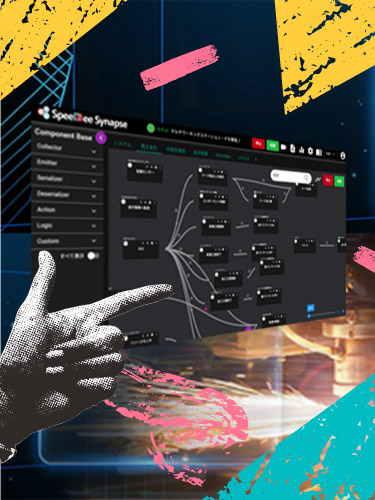
IoTミドルウェア
SpeeDBee Synapse
無料でご利用いただけます
PLC Data Use Case
(PLCデータ活用デモ事例)
専用ポータルサイトからDLできます
関連記事
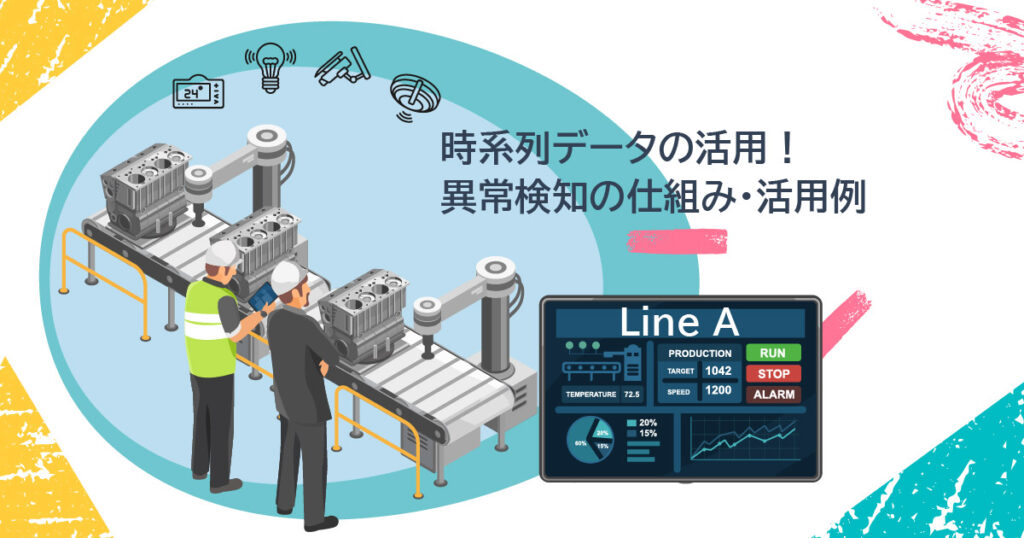
製造業の時系列データ異常検知
製造現場では異なるメーカーや通信規格の機器が混在し、データ統合が課題です。IoTミドルウェアを活用することで、分散した時系列データを収集・活用し、異常検知や設備監視を実現することが可能です。

IoTミドルウェア
SpeeDBee Synapse
データを価値に変える!

お気軽に
ご相談ください
ご連絡はこちらから